頁首、頁尾與頁碼
頁首(Header)和頁尾(Footer)顯示在每一頁的頂端和底端,可以放置文件標題、頁碼、日期等資訊。
插入頁首或頁尾
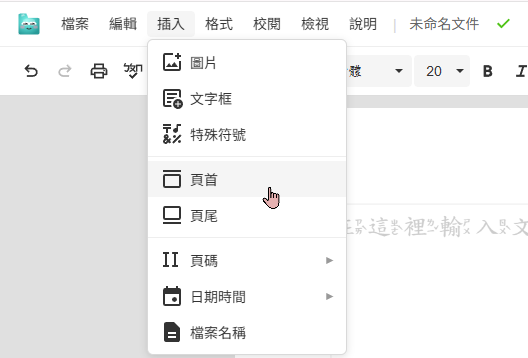
- 點擊上方選單的 「插入」
- 選擇 「頁首」 或 「頁尾」
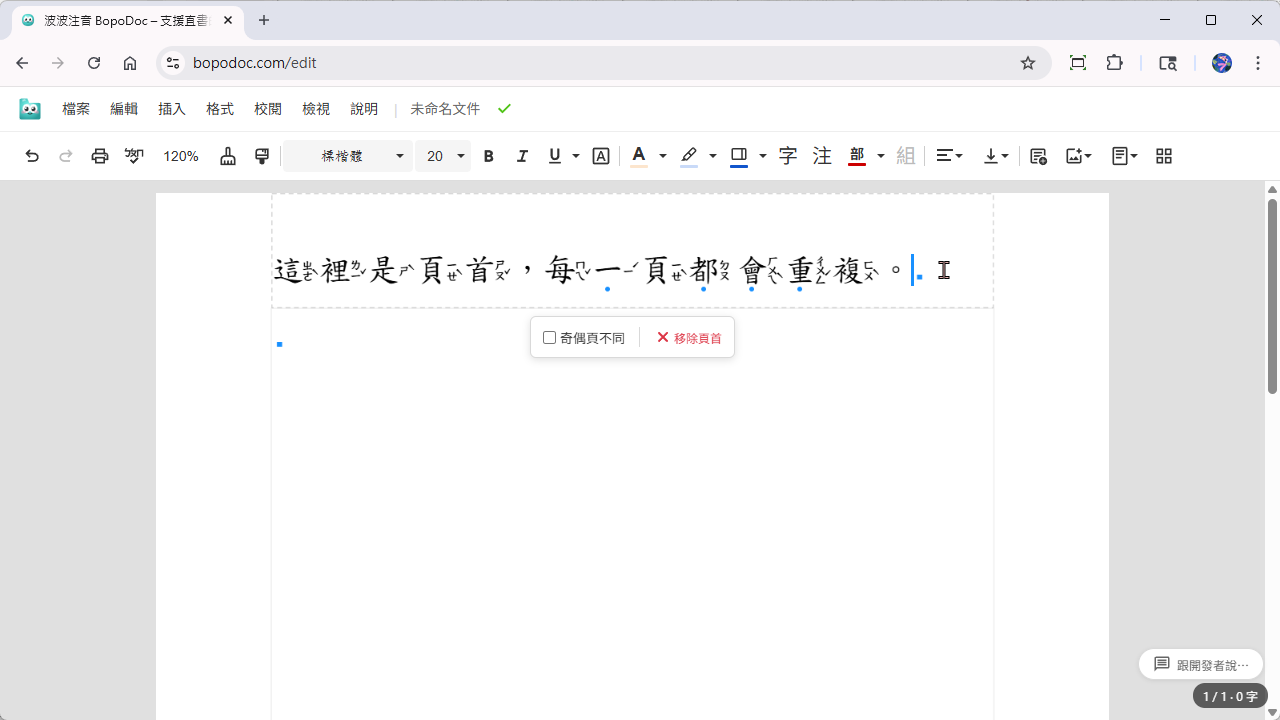
- 頁面頂端(或底端)會出現頁首(或頁尾)編輯區域,可以直接輸入文字
在頁首頁尾中輸入文字
點擊頁首或頁尾的編輯區域後,可以輸入一般文字,也可以插入以下自動欄位。
插入頁碼
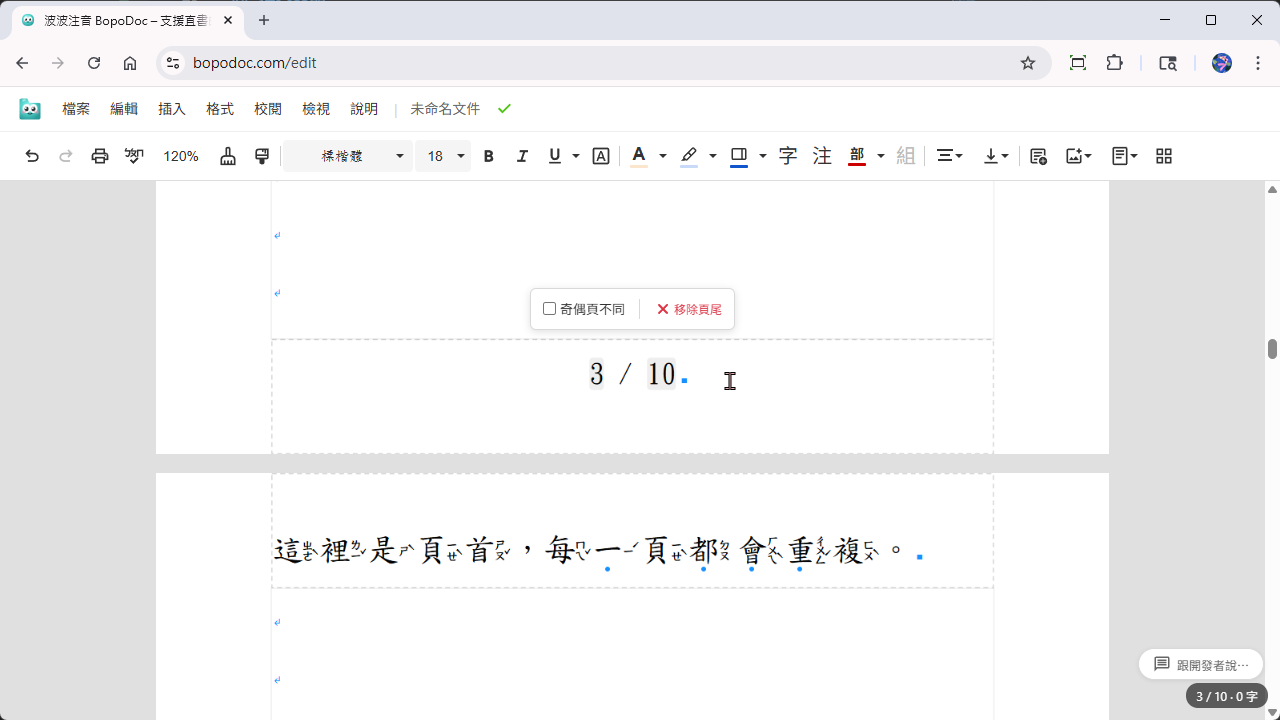
頁碼會依照每頁自動更新,無需手動輸入數字。
- 將游標移至頁首或頁尾的目標位置
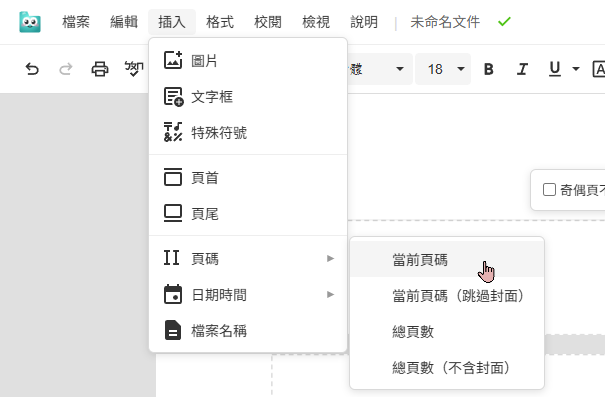
- 點擊選單 「插入 → 頁碼」
- 選擇頁碼格式
頁碼格式
| 格式 | 說明 | 範例 |
|---|---|---|
| 目前頁 | 只顯示目前頁數 | 3 |
| 總頁數 | 只顯示文件總頁數 | 10 |
| 目前頁 / 總頁數 | 同時顯示目前頁和總頁數 | 3 / 10 |
| (不含封面)目前頁 | 從第二頁開始計算,封面不算頁數 | 2 |
| (不含封面)總頁數 | 總頁數不計入封面 | 9 |
插入日期與時間
插入的日期欄位會自動顯示當天日期,每次開啟或匯出時不會自動更新(固定為插入時的日期)。
- 將游標移至目標位置
- 點擊選單 「插入 → 日期 / 時間」
- 選擇格式
日期格式範例
| 格式 | 結果 |
|---|---|
| 民國年月日 | 民國 114 年 1 月 15 日 |
| 西元年月日 | 2025/01/15 |
| 西元(短) | 25/01/15 |
| 時間 | 14:30 |
插入檔名
將文件的檔案名稱自動插入頁首或頁尾。適合管理大量文件或教材時標示檔名。
- 將游標移至目標位置
- 點擊選單 「插入 → 檔案名稱」
頁首頁尾的文字樣式
頁首頁尾中的文字支援大部分文字樣式:可以調整字型、大小、粗體、顏色等。通常設定較小的字級(如 10pt),且顏色比正文淡。
第一頁不顯示頁首頁尾
若希望封面頁不要出現頁首頁尾(例如:頁碼從第二頁才開始顯示),可以在版面設定中勾選 「第一頁不同」。
刪除頁首頁尾
- 點擊頁首或頁尾的編輯區域,選取所有內容(Ctrl + A)
- 按 Delete 清空內容
- 頁首頁尾區域會自動隱藏(無內容時不佔版面空間)